Ümumi əməliyyatlar
myBilling-in bütün modulları (Abonentlər, Müqavilələr, Ödənişlər və s.) eyni əsas naviqasiya nümunəsi üzərində qurulub. Bu səhifədə hər yerdə təkrarlanan funksiyalar bir dəfə izah olunur ki, hər modul səhifəsində təkrar yazılmasın.
Axtarış və filtr
Hər siyahı ekranının yuxarı hissəsində filtr sahələri yerləşir (məsələn, ad, tarix aralığı, status). Bir və ya bir neçə sahəni doldurub «Axtarış» düyməsinə klikləməklə nəticələr daraldılır. «Sıfırla» düyməsi bütün filtrləri təmizləyib tam siyahıya qaytarır. Bundan əlavə, yuxarı paneldəki qlobal axtarış qutusu bütün modullar üzrə ümumi axtarış imkanı verir.
Sıralama
Cədvəl sütun başlıqlarına klikləyərək məlumatları həmin sütuna görə artan və ya azalan ardıcıllıqla düzmək mümkündür.
Səhifələmə
Böyük siyahılar avtomatik səhifələrə bölünür; cədvəlin altındakı naviqasiya ilə səhifələr arasında keçid edilir.
Məlumat ixracı
Demək olar bütün siyahı ekranlarında «İxrac» düyməsi var — bu, cari filtrə uyğun nəticələri fayla çıxarmağa imkan verir. Bu, hesabatları xarici sistemlərə (məsələn, mühasibatlıq proqramına) ötürmək üçün faydalıdır.
Toplu seçim, silmə və aktivləşdirmə
Cədvəlin sol sütunundakı checkbox-larla bir neçə sətri eyni anda seçmək mümkündür. Seçim edildikdən sonra ekranda toplu əməliyyat düymələri (məsələn, toplu silmə və ya toplu aktivləşdirmə/deaktivləşdirmə) görünür — bu, çoxlu sayda qeydi tək-tək redaktə etmək əvəzinə bir əməliyyatla dəyişməyə imkan verir.
Baxış və redaktə
Hər sətrin sağında adətən iki ikon olur:
- Göz ikonu — qeydin ətraflı (yalnız oxumaq üçün) görünüşünü açır.
- Qələm ikonu — qeydi redaktə etmək üçün formanı açır.
Tarixçə (audit)
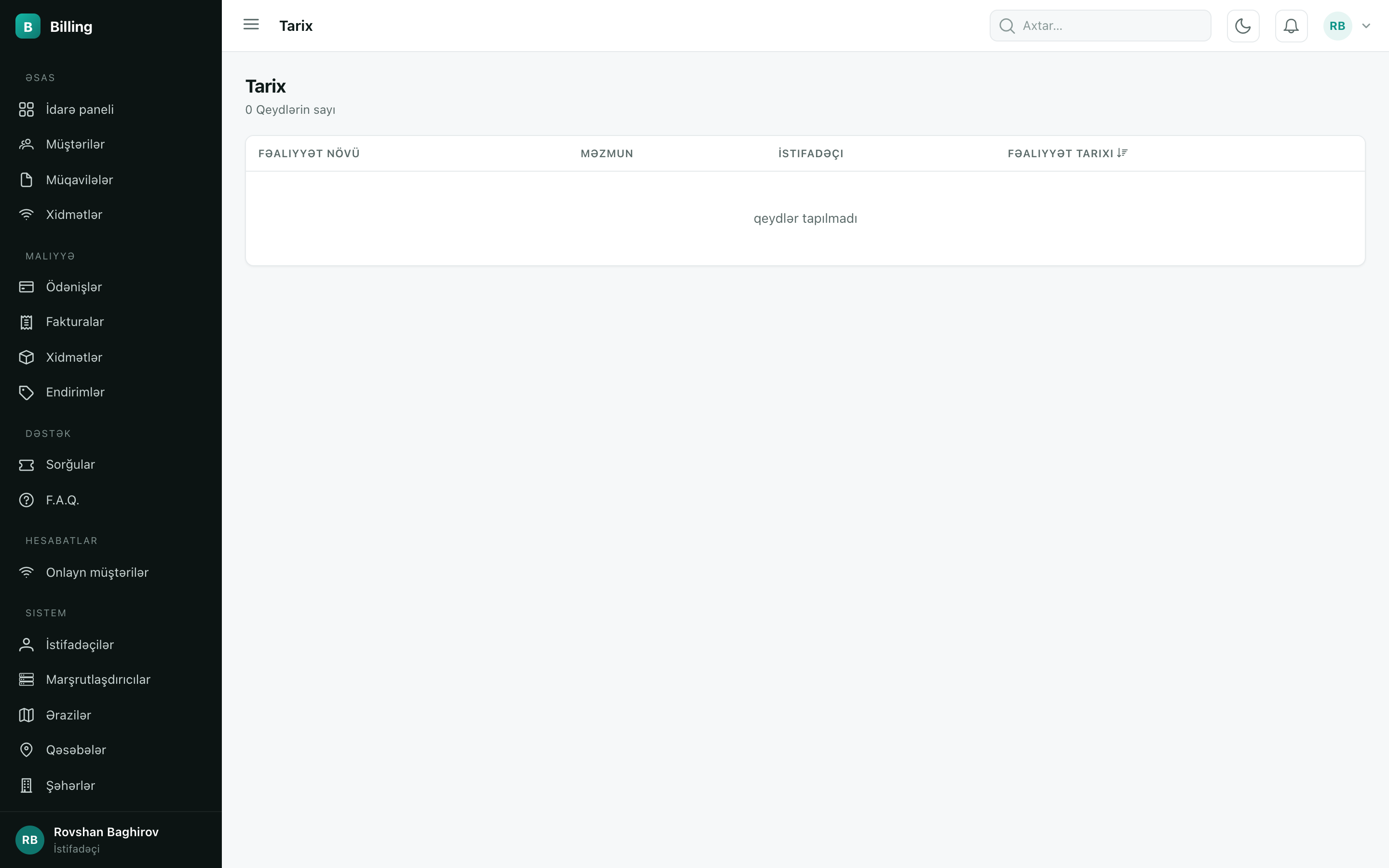
Bir çox qeydin baxış ekranında «Tarixçə» düyməsi var. Bu, həmin qeyddə edilmiş bütün dəyişikliklərin — kim, nə vaxt, hansı sahəni necə dəyişdiyinin — siyahısını göstərir. Bu funksiya xüsusilə mübahisəli hallarda (məsələn, «bu ödəniş niyə silinib?») son dərəcə faydalıdır.
İşıqlı / Qaranlıq rejim
Yuxarı sağ küncdəki ay/günəş ikonuna klikləməklə bütün interfeysi işıqlı və ya qaranlıq rejimə keçirmək mümkündür. Seçim brauzerinizdə yadda saxlanılır və növbəti girişlərdə tətbiq olunur.